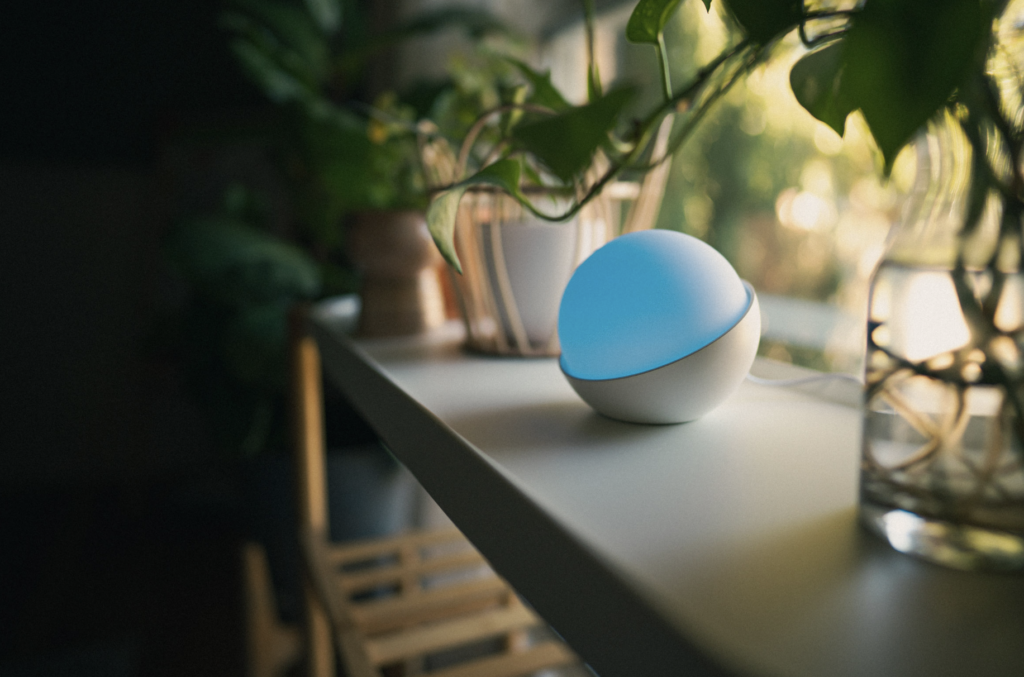
Segui i passaggi riportati di seguito per configurare il tuo dispositivo Glowcose e collegarlo ai dati del tuo sistema CGM.
PASSO 1: CREA IL TUO ACCOUNT
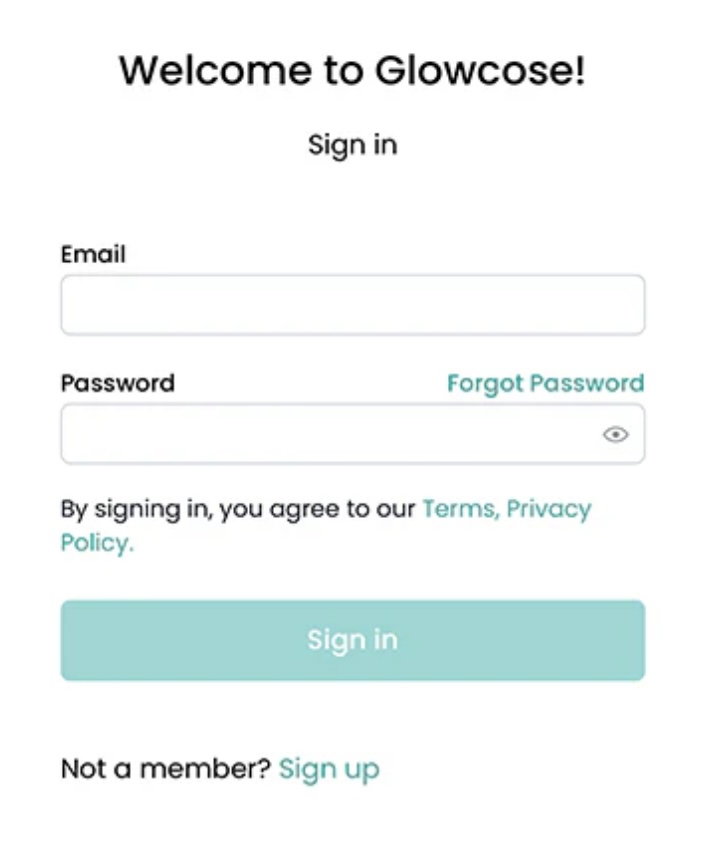
Vai su glowcose.io e crea un account gratuito.
(https://www.glowcose.io/login)
Il tuo account ti permette di gestire il collegamento al tuo CGM, personalizzare gli intervalli di colore e collegare i tuoi dispositivi Glowcose.
PASSO 2: COLLEGA IL TUO CGM
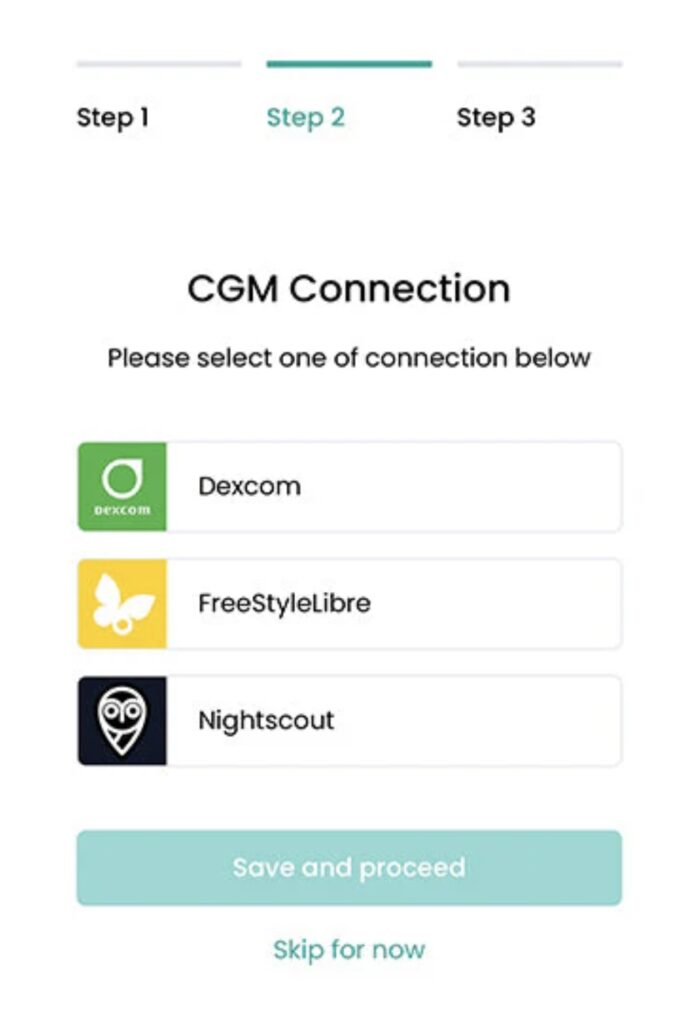
Dopo aver effettuato l’accesso, vai alla sezione “CGM Link”.
Seleziona il tipo di CGM che utilizzi e segui le istruzioni relative al tuo dispositivo.
Questa procedura deve essere effettuata una sola volta. Dopo il collegamento, i dati del tuo CGM verranno trasferiti automaticamente a Glowcose.
(per un aiuto in più, scorri in basso e segui i passaggi dedicati, relativi al tuo lettore)
UTENTI DEXCOM
Per gli utenti Dexcom G6 e G7:
- Assicurati che la funzione Share sia attiva nell’app Dexcom sul telefono della persona che indossa il sensore.
- Nell’app Dexcom deve essere presente almeno 1 follower affinché la condivisione dei dati sia attiva.
- Su glowcose.io, seleziona Dexcom.
- Inserisci le credenziali dell’account Dexcom della persona che indossa il sensore, non quelle di un caregiver o follower.
Suggerimento: se non sei sicuro che le credenziali siano corrette, puoi verificarle direttamente con Dexcom.
Utenti al di fuori degli Stati Uniti: uam2.dexcom.com
Utenti negli Stati Uniti: uam1.dexcom.com
UTENTI LIBRE
La configurazione di Libre richiede l’utilizzo di due app.
- Apri l’app Libre 3 sul telefono della persona che indossa il sensore, non l’app LibreLinkUp.
- Vai alla sezione “Connected Apps”.
- Tocca “Add a Connection” e crea una nuova connessione.
- Annota l’indirizzo e-mail e la password utilizzati per creare la connessione: ti serviranno per configurare Glowcose.
- Scarica l’app LibreLinkUp, se non l’hai già fatto.
- Accedi a LibreLinkUp utilizzando le credenziali della connessione appena creata e accetta i Termini di Servizio.
- Torna su glowcose.io, seleziona Libre e inserisci le stesse credenziali utilizzate per la connessione.
Importante: utilizza le credenziali della connessione appena creata. Potrebbero essere diverse da quelle utilizzate normalmente per accedere al tuo account Libre.
UTENTI MEDTRONIC
Su glowcose.io, seleziona Medtronic come tipo di CGM.
- Verrai reindirizzato al portale OAuth di Medtronic.
- Accedi utilizzando le credenziali del tuo account Medtronic.
- Autorizza Glowcose ad accedere ai dati del tuo CGM.
Una volta completata l’autorizzazione, i tuoi dati inizieranno a essere trasferiti automaticamente a Glowcose.
UTENTI NIGHTSCOUT
Se utilizzi Nightscout per gestire i dati del tuo CGM, puoi collegarlo direttamente a Glowcose.
- Apri la tua istanza Nightscout e vai su “Admin Tools”.
- Crea un nuovo soggetto con il ruolo “readable” per generare un Access Token.
- Su glowcose.io, seleziona Nightscout.
- Inserisci l’URL della tua istanza Nightscout.
- Inserisci l’Access Token appena creato.
PASSO 3: CODICE DI COLLEGAMENTO DEL DISPOSITIVO
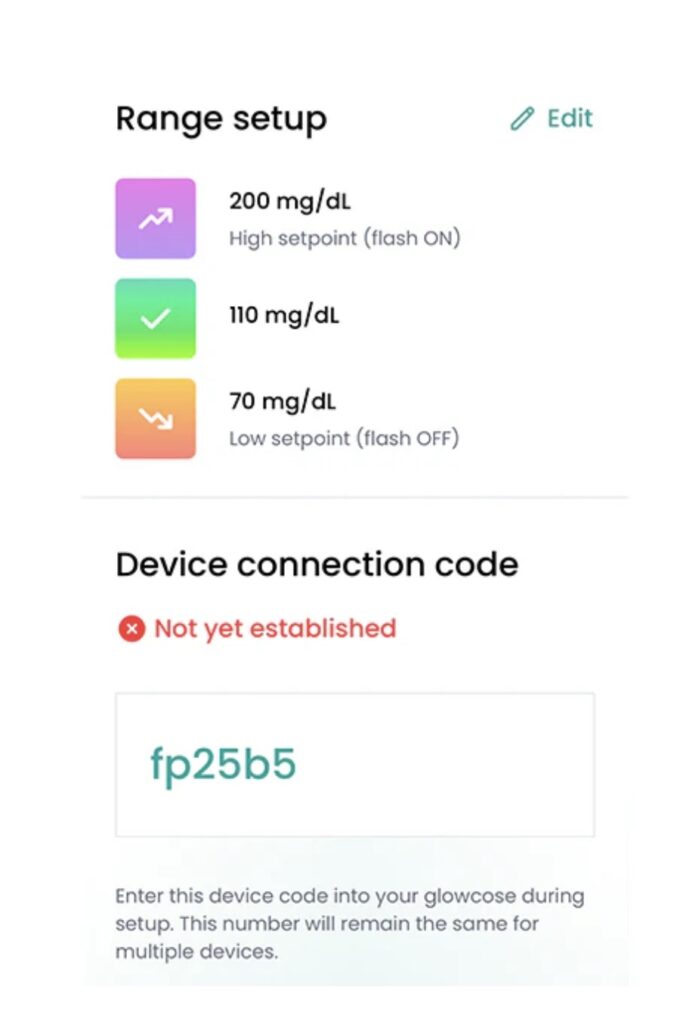
Per prima cosa, individua il tuo “Device Connection Code” nell’interfaccia dell’applicazione web, nella schermata in cui viene visualizzato il valore attuale della glicemia.
Tieni a portata di mano questo codice: ti servirà per collegare il dispositivo Glowcose alla tua applicazione web Glowcose.
Il codice è personale e univoco.
Lo stesso codice può essere utilizzato per collegare tutti i tuoi dispositivi Glowcose.
PASSO 4: ACCENDI GLOWCOSE
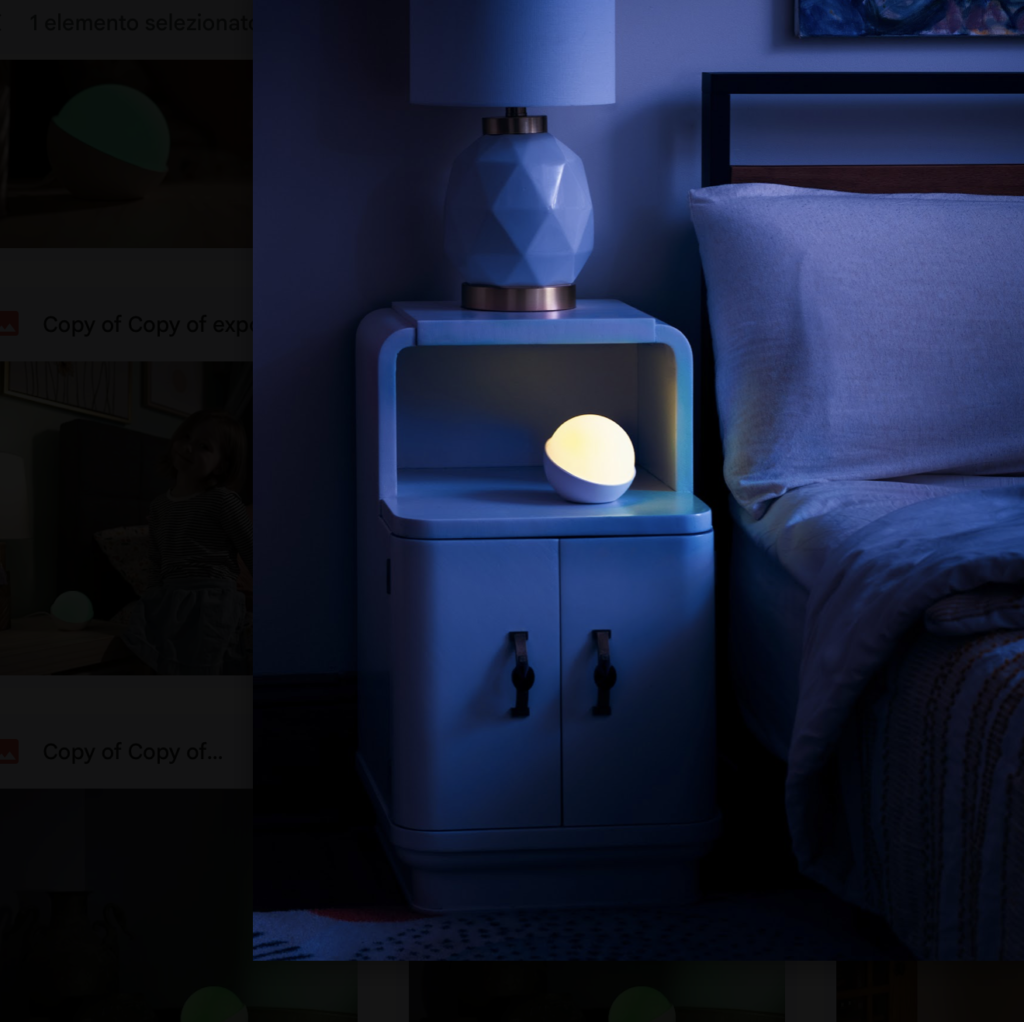
Collega il cavo USB incluso nella confezione.
Dopo alcuni istanti vedrai una rotazione di più colori.
Questo significa che Glowcose è entrato nella modalità di configurazione Wi-Fi ed è pronto per essere collegato.
PASSO 5: COLLEGA IL WI-FI
Sul tuo smartphone o tablet:
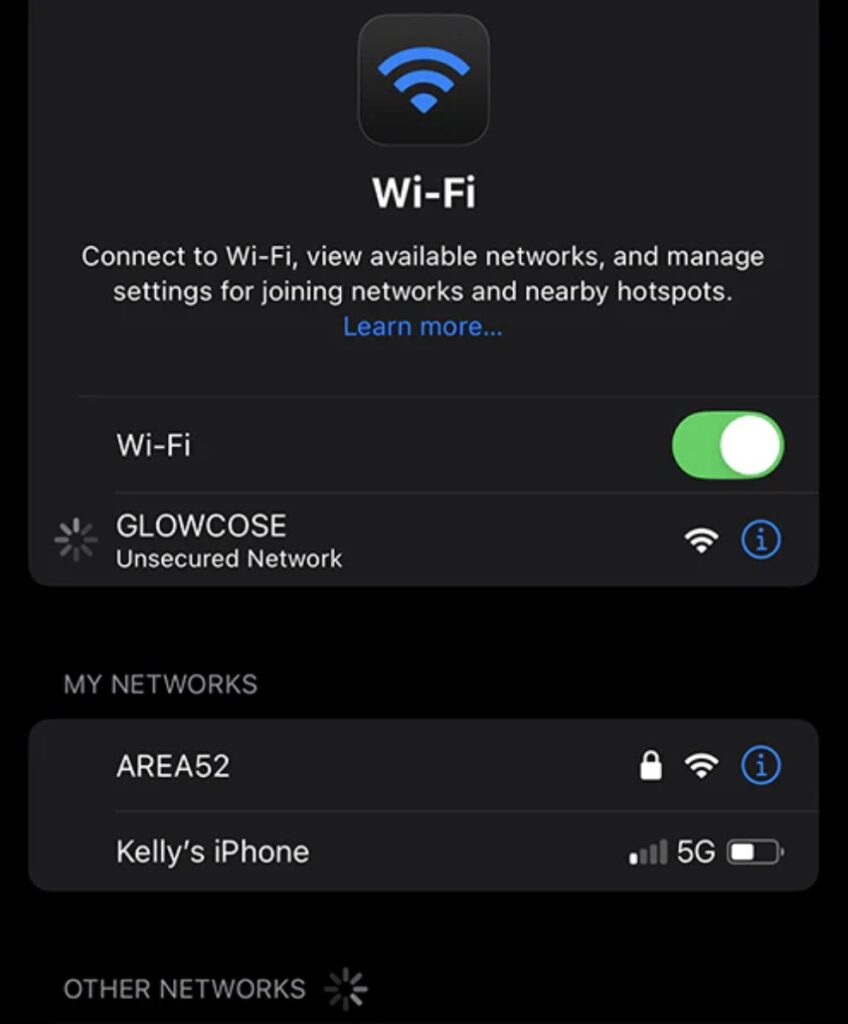
- Apri le impostazioni Wi-Fi.
- Cerca e seleziona la rete denominata GLOWCOSE
- Connettiti alla rete.
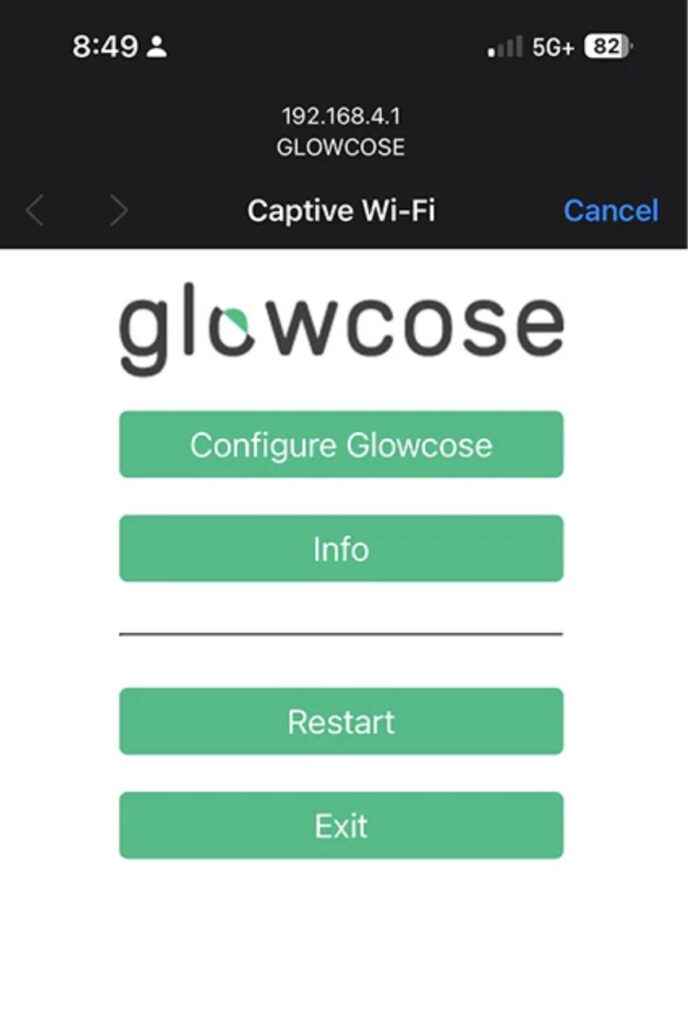
Dovrebbe aprirsi automaticamente una pagina di configurazione.
Se la pagina non viene visualizzata automaticamente, apri un browser Internet come Chrome o Safari e inserisci:
192.168.4.1
Questa connessione avviene direttamente tra il dispositivo e il tuo smartphone/tablet tramite la rete locale.
Per questo passaggio non è necessaria una connessione Internet.
PASSO 6: CONFIGURA IL TUO GLOWCOSE
Nella pagina di configurazione, tocca:
“Configure Glowcose”
Il dispositivo inizierà a cercare le reti Wi-Fi disponibili.
Potrebbero essere necessari alcuni secondi prima che vengano visualizzate.
È normale.
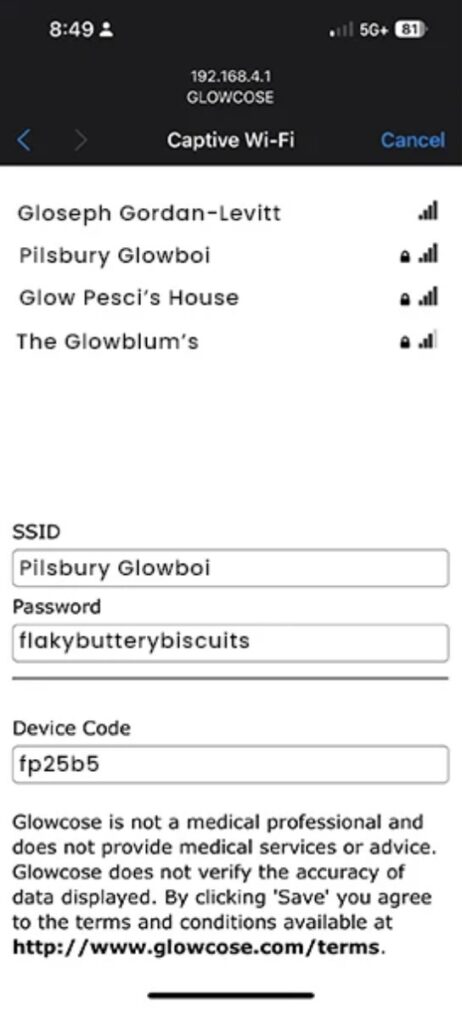
PASSO 7: CONFIGURA IL WI-FI E INSERISCI IL CODICE DI COLLEGAMENTO
Tocca “Save”.
Seleziona la tua rete Wi-Fi dall’elenco.
Inserisci la password della rete Wi-Fi.
Inserisci il tuo Device Connection Code di 6 cifre, ottenuto al Passo 3, nel campo “Device Code”.
CONFIGURAZIONE COMPLETATA! 🎉
Glowcose si riavvierà e si collegherà alla tua rete Wi-Fi.
Entro uno o due minuti dovrebbe iniziare a illuminarsi con il colore corrispondente al valore glicemico attuale.
Il dispositivo memorizza le credenziali della tua rete Wi-Fi e si riconnetterà automaticamente ogni volta che:
- viene collegato all’alimentazione;
- si trova nel raggio della rete Wi-Fi.
Puoi quindi spostare Glowcose in qualsiasi ambiente della casa in cui desideri utilizzarlo.
RISOLUZIONE RAPIDA DEI PROBLEMI
Se qualcosa non funziona correttamente dopo la configurazione, il colore visualizzato da Glowcose può aiutarti a identificare il problema.
🟡 GIALLO PULSANTE
Il Device Connection Code potrebbe essere errato.
Vai su glowcose.io e verifica nuovamente il codice.
Successivamente, esegui il reset del dispositivo e ripeti la configurazione a partire dal Passo 5.
⚪ BIANCO FISSO
Glowcose non riesce a raggiungere i dati del tuo CGM.
Le cause più comuni sono:
- credenziali Wi-Fi inserite in modo errato;
- collegamento al CGM da verificare.
Controlla entrambe le impostazioni su glowcose.io.
🌈 ROTAZIONE DI PIÙ COLORI
Il dispositivo è in modalità di associazione e sta aspettando la configurazione Wi-Fi.
Torna al Passo 5.
RIPRISTINO DEL DISPOSITIVO
Se vuoi ricominciare la configurazione da zero, puoi eseguire un ripristino alle impostazioni di fabbrica.
- Scollega il cavo USB.
- Tieni premuto il pulsante situato sul retro del dispositivo.
- Mentre continui a tenere premuto il pulsante, ricollega il cavo USB.
- Continua a tenere premuto il pulsante fino alla comparsa di una luce rossa.
- Dopo il reset, ricomincia la configurazione dal Passo 5.
HAI BISOGNO DI AIUTO?
Se hai bisogno di ulteriore assistenza, contatta il nostro servizio clienti.
E-mail: glowcose.co@gmail.com
Instagram: @glowcoseit
NOTE IMPORTANTI
I nomi dei prodotti, i loghi e i marchi citati appartengono ai rispettivi proprietari.
L’utilizzo dei nomi, dei marchi e dei loghi di prodotti e servizi di terze parti non implica alcuna approvazione, sponsorizzazione o affiliazione da parte dei rispettivi proprietari.
Glowcose è progettato per essere utilizzato insieme a prodotti e servizi di terze parti. Glowcose e il Venditore non sono affiliati né approvati dai rispettivi produttori dei servizi e dispositivi di terze parti, salvo ove espressamente indicato.